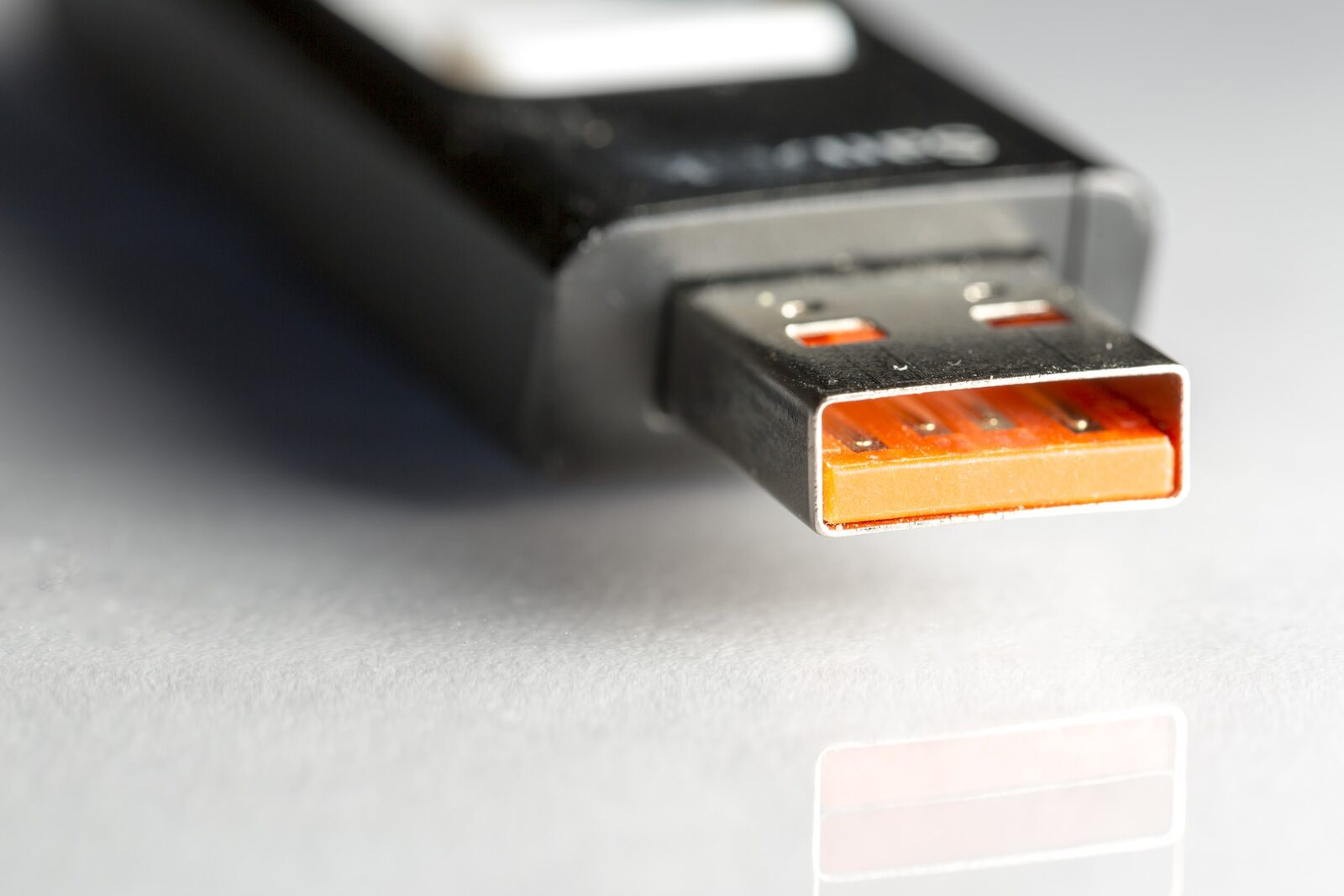
Conform Playtech.ro: Formatarea stick-ului USB: Ghid complet pentru utilizatori
Pentru majoritatea utilizatorilor, formatarea unui stick USB poate părea o operațiune complexă, însă pașii sunt simpli și necesari pentru o funcționare optimă și compatibilitate cu diverse dispozitive. Procesul de formatare implică alegerea sistemului de fișiere potrivit, în funcție de modul în care intenționați să folosiți stick-ul, și definirea unei etichete pentru a-l identifica mai ușor.
Atunci când accesați fereastra de formatare în sistemul de operare Windows, veți găsi opțiunea „File system”. Aici puteți alege între NTFS, exFAT sau FAT32. Pentru utilizarea predominantă pe computere cu sistem de operare Windows, formatul NTFS este o opțiune robustă. Dacă, însă, doriți ca stick-ul să fie compatibil și cu alte dispozitive, precum telefoane, Mac-uri sau alte aparate electronice, exFAT este recomandat datorită flexibilității sale.
Referitor la „Allocation unit size”, în majoritatea cazurilor, valoarea recomandată de Windows este suficientă. Modificarea acestei setări devine relevantă doar în situații specifice, cum ar fi stocarea preponderentă a unor fișiere de dimensiuni foarte mari sau, dimpotrivă, a unui număr extrem de mare de fișiere mici. Pentru uzul obișnuit, lăsarea valorii implicite este cea mai sigură alegere.
Opțiunea „Volume Label” vă permite să atribuiți un nume intuitiv stick-ului USB. Denumiri precum „Backup”, „Filme” sau „Documente” pot facilita identificarea rapidă a unității atunci când aveți mai multe dispozitive de stocare conectate simultan. Această mică personalizare poate economisi timp și poate preveni confuziile.
După ce ați verificat toate setările, apăsați butonul „Start”. Sistemul de operare va afișa un mesaj de avertizare, informându-vă că toate datele de pe unitatea selectată vor fi șterse. Este esențial să confirmați această operațiune doar dacă sunteți absolut sigur că ați selectat stick-ul corect și că nu mai aveți nevoie de fișierele salvate pe acesta.
Durata formatării și compatibilitatea cu alte dispozitive
Procesul de formatare a unui stick USB variază în funcție de capacitatea acestuia și de opțiunile alese. În cazul unităților cu o cantitate mică de date, operațiunea poate dura doar câteva secunde. Pentru stick-urile cu capacități mai mari, procesul poate dura mai mult. Windows va afișa o confirmare odată ce operațiunea s-a finalizat cu succes, iar stick-ul va fi gata de utilizare.
Este important de reținut că, înainte de a formata un stick USB destinat utilizării cu dispozitive specifice, cum ar fi televizoare, console de jocuri, sisteme multimedia auto sau alte aparate electronice, trebuie verificată compatibilitatea sistemelor de fișiere. Un stick formatat în NTFS, deși funcționează perfect pe un PC, poate fi refuzat de un dispozitiv care suportă doar FAT32 sau exFAT. Această precauție evită problemele de recunoaștere și utilizare.
În multe cazuri, achiziționarea unui stick USB nou nu necesită o formatare imediată. Dacă unitatea este deja formatată într-un sistem de fișiere compatibil cu nevoile dumneavoastră, poate fi utilizată direct. Formatarea devine necesară atunci când doriți să schimbați sistemul de fișiere, să remediați anumite erori sau probleme de compatibilitate, ori să pregătiți stick-ul pentru un alt tip de utilizare.
De exemplu, dacă un stick USB achiziționat vine implicit formatat în FAT32, iar dumneavoastră doriți să stocați fișiere de mari dimensiuni (peste 4GB), va fi necesară reformatarea în exFAT sau NTFS pentru a depăși această limitare. Alegerea corectă a formatului previne blocajele și asigură o experiență de utilizare fluidă, fie că este vorba despre transferuri de date uzuale sau utilizarea în diverse ecosisteme digitale.
Sursa: Playtech.ro