
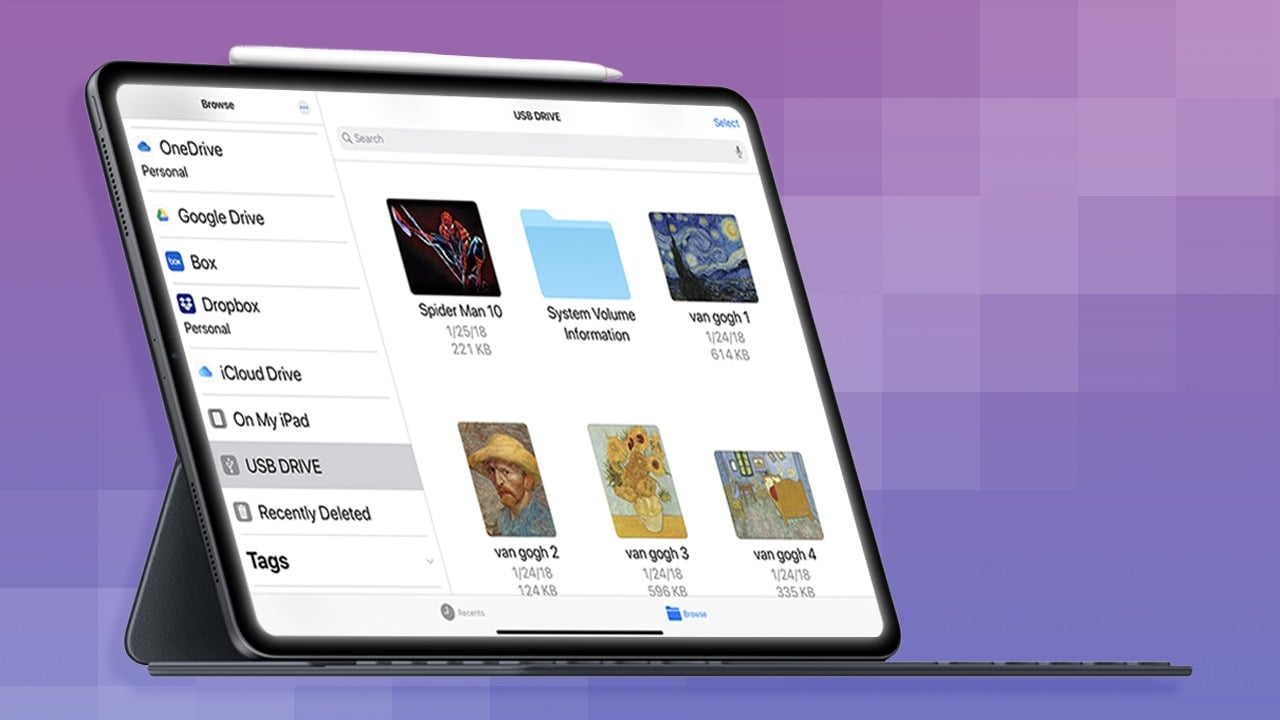
Transformarea experienței vizuale pe un ecran mare devine tot mai simplă pentru utilizatorii de iPad, fie că vor să urmărească un film, să lucreze la o prezentare sau să-și expună fotografiile într-un mod atrăgător. Datorită tehnologiilor moderne, conectarea unui iPad la televizor nu mai reprezintă un proces complicat, însă alegerea metodei potrivite depinde de tipul de dispozitiv și de condițiile de utilizare. Cele două opțiuni principale sunt conectarea wireless prin AirPlay și cea prin cablu, folosind un adaptor HDMI sau cablu USB-C. Fiecare metodă are avantajele și limitările sale, așa că e important să știm cum să le folosim eficient.
Cum să faci o conexiune wireless cu AirPlay
Pentru utilizatorii de echipamente Apple, AirPlay rămâne cea mai comodă soluție pentru transmiterea conținutului pe TV. Aceasta funcționează excelent dacă ai un Apple TV sau un smart TV compatibil cu această tehnologie. Înainte de orice, trebuie să te asiguri că atât iPad-ul, cât și televizorul sunt conectate la aceeași rețea Wi-Fi, altfel conexiunea nu va funcționa. În momentul în care aceste condiții sunt îndeplinite, procesul devine simplu: din Control Center-ul iPad-ului, trebuie să alegi opțiunea „Screen Mirroring” și să selectezi televizorul sau Apple TV din listă.
Această metodă permite o oglindire exactă a ecranului iPad-ului, fiind ideală pentru prezentări sau afișarea site-urilor și a aplicațiilor care nu au în mod direct suport pentru AirPlay. Alternativ, dacă vrei doar să trimiți un film sau o fotografie, poți face streaming direct din aplicații precum YouTube sau Photos, folosind iconița AirPlay din player-ul respectiv.
Conectarea prin cablu: stabilitate și performanță garantată
Deși wireless-ul aduce confort, conexiunea prin cablu rămâne preferata pentru situațiile în care vrei stabilitate maximă, latență minimă și independență față de conexiunea Wi-Fi. Pentru această metodă, trebuie să folosești un adaptor corespunzător și un cablu HDMI. În cazul modelelor mai noi de iPad cu USB-C, opțiunile sunt multiple: fie cablu USB-C spre HDMI, fie adaptoare multifuncționale care includ și porturi pentru încărcare – esențiale pentru prezentări prelungite sau activități multitasking. Pentru modelele mai vechi cu port Lightning, se recomandă un adaptor Lightning Digital AV și un cablu HDMI.
Procesul este simplu: conectezi adaptorul sau cablul în iPad, apoi la televizor, schimbi sursa în meniul televizorului și, dacă totul este în regulă, vei vedea instant imaginea pe ecran. În caz contrar, verifică dacă portul HDMI funcționează, încearcă alt cablu sau adaptează dacă există incompatibilități. Această metodă își dovedește utilitatea mai ales în contexte unde calitatea imaginii și stabilitatea sunt cruciale, precum prezentările sau evenimentele oficiale.
Provocări și soluții rapide pentru probleme comune
Deseori, utilizatorii întâmpină mici obstacole în timpul conectării: televizorul nu apare în listă sau imaginea nu se afișează corect. În aceste situații, verificarea conexiunii la aceași rețea Wi-Fi și repornirea dispozitivelor oferă de cele mai multe ori soluția rapidă. De asemenea, schimbarea portului HDMI pe televizor și verificarea cablurilor sunt pași simpli, dar eficienți. În unele cazuri, un adaptor sau un cablu defect poate fi cauza, iar în aceste situații, testarea cu alt echipament devine necesară.
Multi-taskingul modern impune și posibilitatea de a conecta accesorii USB sau de a încărca iPad-ul în timp ce transmite conținut, iar pentru astfel de situații, adaptoarele USB-C cu funcție Power Delivery reprezintă soluția ideală. Ele permit alimentarea dispozitivului în timp ce te bucuri de conținutul pe ecran mare, menținând funcționalitatea completă.
În era actuală a tehnologiei, conectarea iPad-ului la televizor nu mai trebuie să fie complicată sau restrictivă. Cu aceste opțiuni în arsenal, utilizatorii își pot personaliza experiența în funcție de nevoi, sporind productivitatea și plăcerea vizionării. În plus, dezvoltările și noile standarde tehnologice promit ca în viitor, compatibilitatea și ușurința de utilizare să devină din ce în ce mai mari, facilitând astfel integrarea dispozitivelor Apple în orice mediu de divertisment sau muncă.

Articole similare



Fii primul care comentează