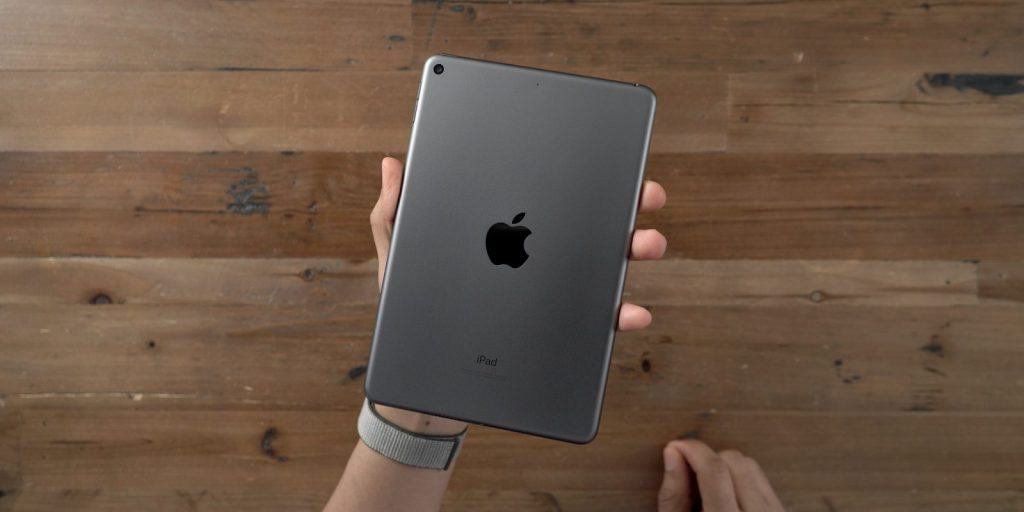
Cumpărarea unui iPad nou reprezintă întotdeauna un moment de entuziasm pentru utilizatori, dar procesul de configurare poate fi uneori perceput ca fiind complicat sau consumator de timp. Totuși, dacă urmezi câțiva pași esențiali, poți avea tableta pregătită pentru utilizare într-un timp scurt, fără bătăi de cap sau frustrationări. Pregătirea înainte de a porni fiecare proces, alegerea corectă a metodei de transfer a datelor și setările rapide după ce ajungi pe ecranul principal sunt câteva dintre elementele care te vor ajuta să devii funcțional cu noul dispozitiv cât mai repede.
Pregătirea din timp pentru o configurare fără obstacole
Primul pas, și cel mai simplu, este să te asiguri că iPad-ul are suficiente baterie pentru a face față întregului proces de activare și personalizare. Încarcă-l cel puțin 15-20 de minute înainte de a începe, pentru a evita întreruperile neplăcute în timpul configurării. Totodată, este important să ții aproape parola Wi-Fi, pe care o vei introduce pentru a te conecta la internet, și dacă dispozitivul tău are funcție de date mobile, să ai pregătit SIM-ul sau detaliile eSIM.
De asemenea, dacă vrei să-ți transferi conținutul de pe un alt dispozitiv, fie acesta un iPhone sau un iPad, ia decizia dinainte cu privire la metoda de transfer. Poți opta pentru un transfer direct, dacă ai ambele dispozitive aproape de tine, sau restaurarea din iCloud sau de pe calculator. Decizia corectă va face procesul mai lin și va reduce timpul necesar pentru configurarea completă.
De la ecranul „Hello” la un iPad activ și sigur
Primii pași după pornirea iPad-ului reprezintă conectarea la rețeaua Wi-Fi, alegerea limbii și regiunii, precum și activarea anumitor funcții de accesibilitate, în cazul în care ai nevoie de ele. Acest proces de configurare inițială, deși pare simplu, pune bazele pentru o experiență sigură și personalizată. Conectarea la internet este obligatorie pentru activarea dispozitivului, autentificarea în contul Apple și descărcarea aplicațiilor.
Autentificarea în contul Apple setează iCloud, App Store și alte servicii esențiale, precum „Găsire iPad”. Dacă deții un cod de verificare în doi pași sau autentificare cu doi factori, acesta trebuie introdus în această etapă. De asemenea, este recomandat să configurezi biometric, fie Face ID, fie Touch ID, dacă modelul tău permite, precum și un cod de acces sigur pentru protecția datelor tale. Activarea funcției „Găsire iPad” este crucială în cazul pierderii dispozitivului, permițându-ți să-l localizezi sau să-l blochezi de la distanță.
Transfer, restaurare și setări rapide pentru funcționare impecabilă
După ce te-ai conectat, vei fi întrebat ce metodă vrei să folosești pentru a-ți aduce datele și aplicațiile pe noul iPad. Poți opta pentru transfer direct de pe vechiul dispozitiv, un backup din iCloud sau o restaurare de pe calculator. Fiecare metodă are avantajele și dezavantajele ei, dar toate facilitează păstrarea datelor și aplicatiilor preferate.
Este indicat să fii răbdător, deoarece descărcarea aplicațiilor și sincronizarea pozelor sau fișierelor pot dura câteva momente, chiar dacă ești deja pe ecranul principal. În această etapă, important este să lași iPad-ul conectat la o sursă de energie și la Wi-Fi, pentru a asigura procesul. După finalizarea transferului, ar fi bine să verifici dacă ai instalat versiunea cea mai recentă de iPadOS, să-ți configurezi opțiunile de backup automat și să ajustezi notificările, pentru o experiență personalizată și sigură.
Soluții pentru cele mai frecvente probleme
Dacă întâmpini probleme de activare sau autentificare, cel mai adesea cauza este conexiunea Wi-Fi, fie că aceasta nu este stabilă sau semnalul este slab. În astfel de situații, schimbă rețeaua, repornește routerul sau folosește un hotspot de pe telefon. În cazul în care iPad-ul pare lent sau nu răspunde așteptărilor după configurare, răbdarea este esențială. Sistemul descarcă aplicațiile, sincronizează fișierele și reindexează căutările, dar acest proces durează câteva ore în anumite condiții.
Pentru probleme mai grave, cum ar fi erori de actualizare sau blocaje, cel mai sigur remediu este reinstalarea sistemului de operare iPadOS cu ajutorul unui computer, utilizând software-ul Finder pe Mac sau iTunes pe Windows. Deși pare o soluție mai tehnică, această metodă poate rezolva multe probleme și asigură o funcționare optimă a dispozitivului.
Ținând cont de aceste recomandări, configurarea noului tău iPad devine mult mai simplă, iar dispozitivul tău va fi în măsură să îți servească necesitățile zilnice, fie că vorbim de muncă, divertisment sau comunicare. Într-o piață în continuă schimbare, cu noi modele și update-uri software lansate aproape lunar, metodele de configurare se adaptează constant, dar principiile de bază rămân valabile și în acest an. Cu o abordare calmă și planificată, vei putea maximiza potențialul noului tău gadget, profitând din plin de toate beneficiile pe care le aduce tehnologia modernă.